

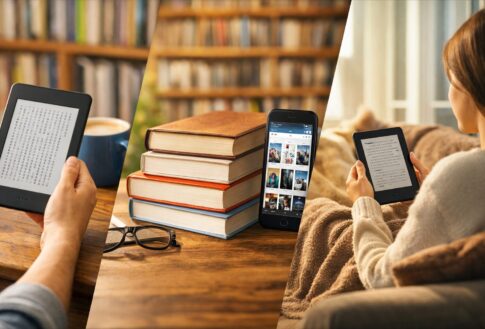
Amazonが提供する電子書籍サービス「Kindle(キンドル)」は、スマホ・専用端末・PCなど複数のデバイスで電子書籍を読める、国内最大級の読書プラットフォームです。
この記事では、
「本を読みたいけどKindleって何?」
「端末が必要?アプリだけでも使える?」
という疑問を持つ方に向けて、Kindleの基本から使い方・端末の選び方・料金まで、すべて網羅して解説します。
まずは「無料で試す」か「読み放題を始める」かを選べます。
■まずは気軽に試したい方
スマホにアプリを入れるだけで、今すぐ読書を始められます。
無料なのでリスクは一切ありません。
■すぐにたくさん読みたい方
対象本が読み放題。月2冊以上読むなら確実に元が取れます。
※どちらも無料で始められます
アマゾンKindleとは何か?3つの要素で理解する
Kindleとは何かを一言で理解したい方向けに、サービスの全体像を3つの要素に分解して解説します。まずはここを押さえれば、仕組みが一気に理解できます。
KindleはAmazonが展開する「電子書籍の総合プラットフォーム」
Kindle(キンドル)とは、Amazonが提供する電子書籍関連サービスと専用端末をまとめた総称です。一言で言うと「本を電子的に読むためのAmazonの仕組み全体」を指します。
Kindleを構成する要素は大きく3つです。
① Kindleストア(電子書籍の購入・ダウンロード)
AmazonのKindleストアでは、小説・ビジネス書・マンガ・雑誌など700万冊以上の電子書籍を1冊単位で購入できます。紙の本より安価なタイトルも多く、セールや無料本も定期的に登場します。
② Kindleアプリ(スマホ・PC・タブレットで読める)
Kindleアプリは無料でインストールでき、iPhoneやAndroid、WindowsやMacでもKindle本を読めます。専用端末がなくても今日すぐ始められる点が最大の魅力です。
③ Kindle端末(電子書籍専用リーダー)
Amazonが開発・販売する読書専用デバイスです。E-Ink(電子ペーパー)ディスプレイを採用しており、紙のような読み心地で目に優しく、バッテリーが数週間持続するのが特徴です。
この3つが連携することで「ストアで購入→ダウンロード→どのデバイスでも同期して読める」という快適な読書体験が実現します。Kindleアカウントさえあれば端末を変えても購入済みの本はすべて引き継げるため、読書の環境を選びません。
KindleはなぜAmazonが作ったのか?
Kindleは2007年にアメリカでサービスを開始しました。当初は「本をいつでもどこでも購入・読書できる体験」を作ることが目的でした。
補足
Amazonはもともと書籍のオンライン販売から事業をスタートしており、電子書籍市場への参入は必然の流れでした。日本では2012年にサービスが始まり、現在は電子書籍市場のなかで最大シェアを誇るプラットフォームに成長しています。
Kindleのメリット・デメリットを正直に解説
Kindleが自分に合うかどうかを判断するために、メリットとデメリットをセットで確認しましょう。購入後に後悔しないための重要なポイントです。
Kindleを使う5つのメリット
Kindleの最大のメリットは一台で大量の本を持ち運べることです。文庫本1冊分(約158g)のKindle端末に数千冊のデータを保存でき、旅行や通勤にも一台で対応できます。
メリット① 目に優しいE-Inkディスプレイ
Kindle専用端末のディスプレイは電子ペーパー(E-Ink)を採用しており、スマホやタブレットのような液晶・有機ELとは異なります。画面の後ろから光を当てる液晶と違い、反射型のディスプレイのため光の反射を抑えられ、屋外の太陽光の下でも鮮明に読めます。
また、ブルーライトが大幅に抑えられているため、就寝前の読書でも目が疲れにくい設計です。
メリット② バッテリーが圧倒的に長持ち
Kindleのバッテリーは機種によって最大6〜12週間持続します。スマホが1日に1〜2回の充電を必要とするのに対して、Kindleは月に1〜2回の充電で十分です。旅行中に充電切れを心配しなくてよい点は読書専用端末ならではの強みです。
メリット③ 紙の本より安く買えるタイトルが多い
Kindle本は紙の書籍と比べて10〜30%程度安いタイトルが多く、無料本・セール本も豊富です。Amazon Prime会員なら「Prime Reading」で対象作品が追加料金なしで読めます。
メリット④ すぐに手に入る・すぐに読める
注文してから書籍が届くのを待つ必要がありません。Kindle本は購入後すぐにダウンロードでき、深夜でも即座に読み始めることができます。「気になったらすぐ読める」即時性は電子書籍特有の強みです。
メリット⑤ 文字サイズ・フォントを自由にカスタマイズできる
Kindleでは文字の大きさ・フォント・行間・余白をすべて自分好みに調整できます。老眼や視力が弱い方でも読みやすい環境を自分で整えられるのは、紙の本にはないメリットです。
ただし、「読む時間が取れない」「文字を読むのが苦手」という方もいます。そういった場合は、同じAmazonのサービスであるAudible(オーディブル)を使うことで、“聴く読書”という使い方もできます。
移動中や作業中でもインプットできるため、読書習慣を無理なく継続したい方には非常に相性が良いです。
【30日間無料で試してみる】
Kindleの3つのデメリット
デメリット① 端末を購入するとそれなりのコストがかかる
Kindle端末は最安のエントリーモデルで約19,980円から。初期投資として一定のコストが発生します。ただし、アプリだけなら無料で始められるため、端末購入前にアプリで試してみるのがおすすめです。
デメリット② マンガや雑誌はモノクロ端末では色が出ない
Kindle(無印)やPaperwhiteはモノクロ表示のため、カラーのマンガや雑誌の表現には限界があります。カラーで楽しみたい場合はKindle Colorsoftかスマホアプリを利用するのが適切です。
マンガを読む際に読みにくいと感じたら以下の記事を参考にしてください。
👉 Kindleは漫画が読みにくい?原因と解決策|おすすめ端末・iPadとの違いも解説
デメリット③ 貸し借りができない・売れない
電子書籍は購入データであるため、読み終わった本を友人に貸したり、中古として売ったりすることができません。購入は「一生涯のアクセス権」と考えるべきもので、紙の本のような流通の自由度はありません。
Kindleの使い方【端末なしでもOK】
Kindleは専用端末がなくてもすぐに始められます。スマホだけで使う方法を中心に、最短で読書を始める手順を解説します。
Kindleの全体像やメリット・料金・端末の違いまでまとめて理解したい方は、以下の総合ガイドもあわせてご覧ください。
👉 Kindle完全ガイドはこちら
Kindleはスマホだけで始められる
Kindleを使うために専用端末は必須ではありません。iPhoneやAndroidにKindleアプリを無料でインストールするだけで、今日から電子書籍を読み始めることができます。手順は非常にシンプルです。
スマホでKindleを始める手順
- App Store(iOS)またはGoogle Play(Android)で「Kindle」を検索してアプリをインストール
- Amazonアカウントでログイン(アカウントがない場合は無料で作成)
- Kindleストアで読みたい本を購入またはダウンロード
- アプリ内に本が自動的に表示されるので、タップして読み始める
Amazonアカウントさえあれば、インストールから最初の読書まで10分以内に完了します。まずは無料で提供されているサンプル版や無料本を試してみるとよいでしょう。

スマホアプリだけでも十分読めるため、まずはアプリから試すのが最も無難です。
実際にスマホで読んでみると、文字サイズや背景色を調整できるため、紙の本よりも快適に感じる場面も多いです。
ここまで読んで「実際に使ってみたい」と感じた方は、まずは無料アプリから試してみるのが最も確実です。
PCやMacでもKindleは使える
KindleはWindowsとMacにも対応したデスクトップアプリが提供されています。「画面の大きい環境で読みたい」「仕事の合間にさっと本を確認したい」という用途に便利です。インストールはAmazonの公式サイトから無料でダウンロードできます。
PCでKindleを楽しむ方法については以下の記事を参考にしてください。
👉 PCでKindleを読む方法を完全解説|おすすめ設定・使い方・トラブル対処まで網羅
Kindle本の購入はAmazonサイトから行う
Kindleアプリ内からの直接購入はAppleの規約上できない場合があるため(iOS)、本の購入はAmazonのウェブサイトから行うのが基本です。Amazonサイトでほしい本を見つけたら「Kindle版(電子書籍)」を選択して購入します。
購入後は自動的にアプリに同期され、すぐに読み始められます。
Kindle初心者向けの詳しい使い方については以下の記事でも詳しく解説をしています。
👉 Kindleの使い方完全ガイド|初心者でも迷わない始め方・活用術まとめ
どの使い方が合うか迷っている方へ
・まず試したい → アプリ
・たくさん読む → Unlimited
・快適に読みたい → 端末
あなたに合う始め方はこの3つです。
Kindle端末の種類と選び方【2026年最新モデル比較】
Kindle端末は複数のモデルがあり、選び方を間違えると後悔しやすいです。用途別に最適なモデルをわかりやすく解説します。
Kindle端末は現在6つのモデルがある
Kindle端末は2026年現在、以下の6つのメインモデルが展開されています。それぞれ価格・画面サイズ・機能が異なるため、自分の読書スタイルに合ったモデルを選ぶことが重要です。
| モデル名 | 画面サイズ | 価格(税込) | 特徴 |
|---|---|---|---|
| Kindle(無印) | 6インチ | 約19,980円〜 | 最安・最軽量・入門モデル |
| Kindle Paperwhite | 7インチ | 約26,980円〜 | 人気No.1・防水・高画質 |
| Kindle Paperwhite シグニチャーエディション | 7インチ | 約32,980円〜 | ワイヤレス充電・自動明るさ調整 |
| Kindle Colorsoft | 7インチ | 約39,980円〜 | カラーディスプレイ・防水 |
| Kindle Colorsoft シグニチャーエディション | 7インチ | 約44,980円〜 | カラー+ワイヤレス充電 |
| Kindle Scribe | 10.2インチ | 約50,980円〜 | 大画面・手書きメモ機能搭載 |
※価格は目安です。セール時や購入タイミングにより変動します。
最新版Kindle端末については以下の記事を参考にしてください。
👉 【最新版】Kindle端末おすすめ比較&徹底解説
Kindle(無印)は電子書籍デビューに最適
Kindle(無印)は全モデルの中で最も安く、最も軽量(約158g)のエントリーモデルです。300ppiの高解像度ディスプレイは上位モデルと同水準で、文字の鮮明さに不満を感じることはありません。
一度の充電で最大6週間の読書が可能で、通勤・通学の読書や室内での使用がメインの方に向いています。防水機能はないため、お風呂での読書には適していません。
「とにかく安くKindleを試したい」「初めて電子書籍リーダーを買う」という方にはまずこちらを選ぶことをおすすめします。
Kindle Paperwhiteは最もバランスが取れた定番モデル
KindleシリーズでNo.1の人気を誇るのがKindle Paperwhiteです。6インチの無印より一回り大きい7インチのディスプレイを採用しており、文字の見やすさとマンガの読みやすさが大きく向上しています。
最大の特徴はIPX8等級の防水機能で、真水で深さ2メートル・最大60分まで耐えられる本格的な防水設計です。お風呂や雨の日の外出先でも安心して使えます。一度の充電で最大12週間のバッテリー持続時間も魅力で、充電の手間が減ります。
「最初からしっかりした一台を選びたい」「お風呂でも読みたい」という方にはPaperwhiteが最善の選択肢です。
Kindle Colorsoftはカラーコンテンツを楽しみたい方向け
2025年7月に登場したKindle Colorsoftは、KindleシリーズではじめてカラーE-Inkディスプレイを搭載したモデルです。マンガの表紙・見開き・カラーページが鮮やかに表示され、雑誌・絵本・図解の多い実用書も色彩豊かに楽しめます。
スペックはPaperwhiteとほぼ同等で、防水機能も搭載。価格は約39,980円とPaperwhiteに比べて約1.5倍になりますが、カラーコンテンツを重視するなら投資する価値があります。
Kindle ScribeはノートとしてもKindleとしても使いたい方向け
Kindle Scribeは10.2インチの大画面と手書き入力機能を搭載した、Kindleシリーズの最上位モデルです。付属のペンで電子書籍に直接書き込んだり、白紙やカレンダーテンプレートを使ってデジタルノートとして活用できます。
「読書と手書きメモを一つのデバイスで完結させたい」「勉強やビジネス資料の読み込みに使いたい」という方に適したモデルです。画面が大きく持ち運びには向かないため、主に自宅や職場での利用に向いています。
迷った場合は「Kindle Paperwhite」を選べば問題ありません。価格・見やすさ・防水性能のバランスが最も良く、ほとんどの人にとって最適なモデルです。
Kindle(無印)でも読書は可能ですが、防水や画面サイズの違いを考えると、長く使うならPaperwhiteの方が満足度は高くなります。
Kindle Unlimited(読み放題)とは?
Kindle Unlimitedの仕組みと料金、向いている人を解説します。加入すべきか迷っている方はここで判断できます。
より詳しい料金や対象本、損しない使い方まで知りたい方は、以下の総合ガイドで全体像を確認できます。
👉 Kindleの全体解説はこちら
月額980円で500万冊以上が読み放題
Kindle Unlimitedとは、月額980円(税込)で対象タイトルが読み放題になるAmazonのサブスクリプションサービスです。小説・ビジネス書・マンガ・雑誌・洋書など500万冊以上が対象で、好きなだけ読めます。
同時に最大20冊まで手元に保持でき、21冊目を借りたい場合はいずれか1冊を返却します。
Kindle Unlimitedは毎月のように新規登録者向けの無料体験キャンペーンが実施されます。初回登録時に30日間や2〜3ヶ月の無料トライアルが提供されることも多いため、まずは無料期間中に試してみるとよいでしょう。
Kindle Unlimitedは月に2〜3冊以上本を読む方であれば元が取れます。月980円に対して、一般的なKindle本の価格が1冊600〜1,500円程度のため、月に2冊読めばほぼコストを回収できる計算です。
一方で、特定のベストセラーや話題の新刊は対象外になることがあるため、「読みたい本が確実に入っているか」は事前に確認することをおすすめします。
Kindle Unlimitedは月2冊以上読む人なら確実に元が取れます。逆に言うと、毎月本を買っている人は気づかないうちに損をしています。
現在は無料体験があるため、試して合わなければ解約すれば一切費用はかかりません。
Amazon Prime ReadingとKindle Unlimitedの違い
Amazonには「Prime Reading」というサービスもあります。Prime ReadingはAmazonプライム会員(月額600円〜)の特典の一部で、対象本は約1,000冊程度。Kindle Unlimitedの500万冊以上に比べると圧倒的に少ないですが、プライム会員であれば追加料金なしで使える点が異なります。
「たくさん読むならKindle Unlimited」「たまに読む程度ならPrime Reading」という使い分けがおすすめです。
Amazon Prime ReadingとKindle Unlimitedの比較については以下の記事で詳しく解説をしています。
👉 プライムリーディングとKindle Unlimitedの違いを徹底比較
Kindleと紙の本を比較してみた
Kindleと紙の本の違いを「価格・保管・読みやすさ」の観点から比較します。どちらが自分に合うか明確になります。
価格・保管・読み心地を3項目で比較
「Kindleと紙の本、どちらが自分に向いているか」を判断するためには、具体的な比較が必要です。
価格面ではKindleに優位性がある
Kindle本は紙の本より10〜30%ほど安いタイトルが多く、セールや無料本・読み放題サービスを活用すれば年間の書籍費用を大幅に削減できます。ただし、紙の本には中古市場があり、読み終わった本を売ることもできます。
一方でKindle本は売却不可のため、「読んで終わり」という前提で購入することになります。
保管・収納はKindleが圧倒的に有利
紙の本は読んだ分だけ本棚のスペースを消費します。引っ越しの際の重量・運搬コストも無視できません。Kindleなら数千冊のデータをクラウドに保管でき、物理的なスペースは一切不要です。本の整理や処分に悩まされることもなくなります。
読み心地は好みと場面次第
「紙の質感・ページをめくる感覚が好き」という方にとっては、Kindle端末のE-Inkディスプレイは近い読み心地を提供するものの、完全に同じではありません。一方で「暗い部屋でも読みたい」「文字サイズを変えたい」「辞書をすぐに引きたい」という用途では、Kindleが明らかに有利です。
紙とKindleは「併用」が最も現実的
Kindleと紙の本は二択ではなく、目的に応じて使い分けるのが最も賢い方法です。通勤・出張・旅行ではKindle端末を持参し、サインをもらいたい作家の本・手元に残したいお気に入りの本は紙で購入するというスタイルが多くのユーザーに広がっています。
「とりあえず試してみたい」という方はスマホアプリから、「読書環境をしっかり整えたい」という方は端末から始めるのがおすすめです。
紙媒体との比較については以下の記事でも詳しく解説をしています。
👉 Kindleと紙の本どっちがいい?違いと選び方を完全解説
Kindleと紙の本の違いに加えて、「聴く読書(Audible)」という選択肢も含めて比較したい方は、以下の記事も参考にしてください。
👉 KindleとAudibleの違いを比較した記事はこちら
Kindle本の購入方法と注意点
Kindle本の正しい購入手順と、初心者が間違えやすいポイントを解説します。スムーズに購入するために事前に確認しておきましょう。
Amazon公式サイトからの購入手順
Kindle本の購入はAmazonのウェブサイトまたはKindle端末から行います。iOSのKindleアプリからは直接購入できない仕様のため注意が必要です。
PC・スマホブラウザからの購入手順
- Amazon.co.jpにアクセスし、Amazonアカウントでログイン
- 検索バーで読みたい本のタイトルや著者名を入力
- 検索結果で「Kindle版(電子書籍)」を選択
- 「今すぐ買う」または「カートに追加」を選んで購入
- 購入後、自動的にKindleアプリや端末に同期される
購入時の注意点:「Kindle版」と「紙の本」を間違えないこと
Amazonの商品ページでは「Kindle版(電子書籍)」と「単行本(紙の本)」が同じページ内に並んで表示されます。購入前に必ず「Kindle版」が選択されているかを確認してください。紙の本を誤って購入してしまうと自宅に郵送されるため、取り消し手続きが必要になります。
Kindle本は購入後に返金できるか?
誤って購入した場合、購入後7日以内かつ50%未満しか読んでいない本であればキャンセル・返金が可能です。ただし返金できる回数に制限があり、頻繁な返品は利用制限につながる場合があります。
購入前に無料サンプルを読んでから判断するのが最も安全な方法です。
Kindleを最大限に活用する便利機能5選
Kindleの便利機能を知ることで、読書効率は大きく変わります。知らないと損する機能だけを厳選して紹介します。
機能を知るだけで読書の質が大きく変わる
Kindleには読書体験を向上させる便利な機能が多数搭載されています。知っているだけで活用しているユーザーとそうでないユーザーでは、使い勝手に大きな差が生まれます。
便利機能① ハイライト&メモ機能
読書中に気になった文章を長押しすることで、色付きハイライトを引いたりメモを書き込んだりできます。マーカーを引いた箇所は「マイノート」に自動的に一覧保存され、後から見直すことが簡単です。ビジネス書・勉強・読書感想文などで特に役立ちます。
便利機能② 辞書・百科事典・Wikipedia連携
わからない単語を長押しするだけで、内蔵辞書・百科事典・Wikipediaでの意味を即座に確認できます。英語の本を読む際には英和辞典・英英辞典も利用できるため、語学学習にも効果的です。紙の本のように辞書を別途用意する必要がありません。
便利機能③ X-Ray(エックスレイ)機能
X-Ray機能は、本に登場する人物・場所・語句をワンタップで確認できる機能です。登場人物が多い小説で「この人誰だっけ?」と迷ったときに瞬時に確認でき、読書の流れを止めずに物語に没入できます。対応タイトルは限られますが、長編小説での活用で真価を発揮します。
便利機能④ Whispersync(端末間同期)
Kindleは同じAmazonアカウントで複数のデバイスを使っていても、読んでいたページ位置・ハイライト・メモが自動的に同期されます。家ではKindle端末で読み、通勤中はスマホのKindleアプリで続きを読む、という使い方がシームレスにできます。
便利機能⑤ 文字サイズ・フォント・ページレイアウトのカスタマイズ
Kindleでは文字サイズ・フォントの種類・文字の太さ・行間・余白をすべて自分好みに設定できます。小さい文字が読みにくい方・読書のテンポを調整したい方など、読者ごとの事情に合わせた最適な読書環境を作れます。
Kindleに関するよくある質問(FAQ)
Kindle初心者がつまずきやすい疑問をまとめて解決します。細かい不安をここで解消できます。
Q. Kindleを使うにはAmazonプライム会員でなければいけませんか?
いいえ、Kindleの利用にAmazonプライム会員資格は必要ありません。無料のAmazonアカウントさえあれば、Kindleストアで本を購入したりKindleアプリを使ったりすることができます。
ただし、Prime ReadingはAmazonプライム会員限定の特典のため、活用したい場合はプライム会員への加入が必要です。
Q. Kindle本は他のデバイスでも読めますか?
はい、Kindle本は購入後に同じAmazonアカウントに紐づいたすべてのデバイスで読めます。Kindle端末・iPhone・Android・Windows・Mac・Kindle Cloud Reader(ウェブブラウザ)など、幅広いプラットフォームに対応しています。
デバイスを変えても購入済みの本はすべてクラウドに保存されているため、なくなることはありません。
Q. Kindleで読んだ本はどこに保存されますか?
Kindle本はAmazonのクラウド(サーバー)に保存されます。端末に手動でダウンロードするとオフラインでも読める状態になりますが、ダウンロードしていない本はWi-Fi接続時にオンデマンドで読み込む形になります。
Kindleのクラウドストレージは容量無制限なので、保存容量を気にする必要はありません。
Q. Kindle Unlimitedを解約したら読んでいた本はどうなりますか?
Kindle Unlimitedを解約すると、読み放題サービスで借りていた本へのアクセスはなくなります。ただし、別途購入(有料購入)した本は解約後も引き続き読むことができます。
Kindle Unlimitedの解約はいつでも可能で、違約金は発生しません。解約後も有料購入した書籍ライブラリはそのまま保持されます。
Q. 専用端末とスマホアプリ、どちらで読むのがおすすめですか?
長時間の読書が多い方・目の疲れが気になる方にはKindle専用端末がおすすめです。E-Inkディスプレイはブルーライトが少なく、長時間でも目への負担が少ないためです。
一方で「移動中のスキマ時間に少し読む」「コストをかけたくない」という方はスマホのKindleアプリで十分です。まずはアプリで試してみて、気に入ったら端末購入を検討するという順序が失敗しにくいアプローチです。
Q. KindleはPDFも読めますか?
はい、KindleはPDFファイルの閲覧にも対応しています。「Send to Kindle」機能を使うことで、PCやスマホからPDFファイルをKindle端末やアプリに転送して読めます。
ただし、PDFはKindle独自のリフロー機能(文字サイズ変更に合わせてレイアウトが自動調整される機能)には対応しておらず、固定レイアウトで表示されます。
まとめ:アマゾンKindleは「本との関わり方を変える」プラットフォーム
アマゾンKindleとは、電子書籍ストア・アプリ・専用端末の3つが連携した総合的な電子書籍プラットフォームです。専用端末がなくても今日からスマホアプリで始められ、Kindle Unlimitedを活用すれば月980円で数百万冊もの本にアクセスできます。
「どの端末を選ぶべきか」「読み放題は本当にお得か」など、迷いがある場合は以下のガイドで全体を整理できます。
👉 Kindle完全ガイドをチェックする
端末選びで迷っている方には、初めての一台としてKindle(無印)かKindle Paperwhiteがおすすめです。カラーコンテンツを重視するならKindle Colorsoft、手書きメモ機能も使いたいならKindle Scribeを選択するとよいでしょう。
本の購入コスト削減・持ち運びの利便性・いつでもすぐに読み始められる即時性、これらを総合するとKindleは読書習慣のある方にとって非常に優れた選択肢です。
まずはKindleアプリを無料でインストールして、電子書籍の読み心地を体験してみることをおすすめします。
迷った場合は「Kindle Paperwhite」を選べば問題ありません。多くの人が最終的にこのモデルに落ち着いているため、最初から選んでおくと買い直しを防げます。
◾️まずは無料で試す
◾️読書環境を整える
◾️読み放題で楽しむ
◾️スキマ時間に耳で聴く
※本記事の情報は2026年4月時点のものです。価格・サービス内容はAmazon公式サイトで最新情報をご確認ください。













結論から言うと、Kindleは「スマホだけでもすぐ始められる電子書籍サービス」です。特に迷う場合は、まずアプリで試してから端末を検討すれば失敗しません。